
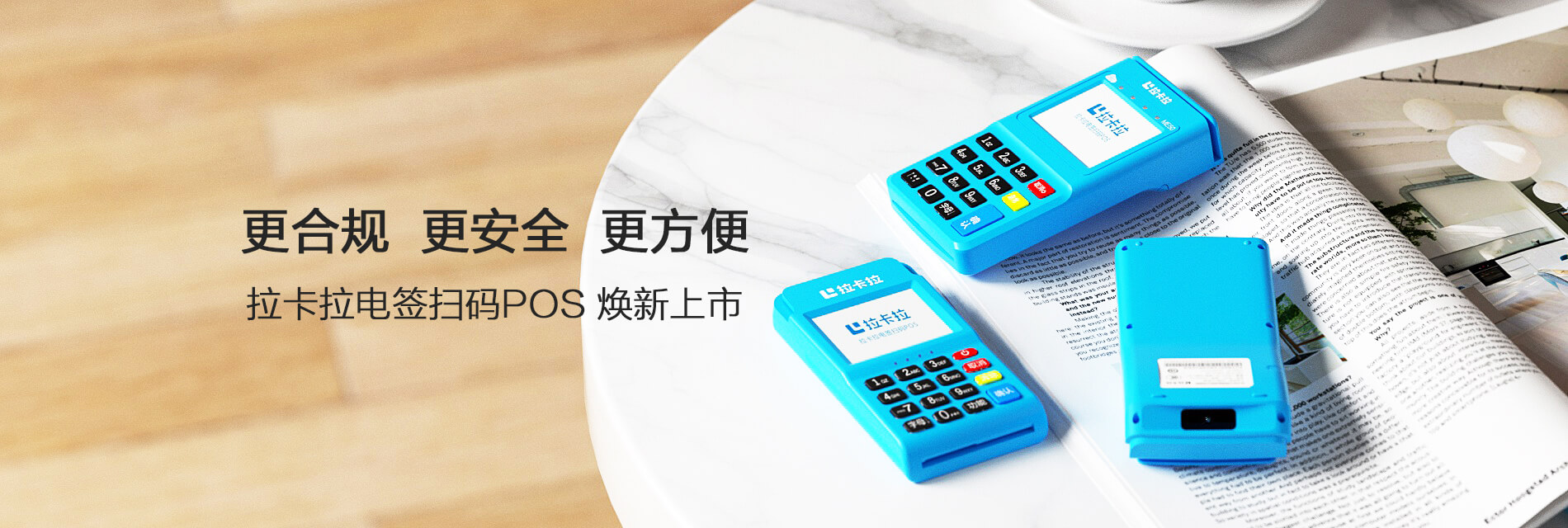
**pos自备机罐装程序教程**
随着商业活动的日益繁荣,POS(销售点终端)自备机在零售、餐饮、娱乐等行业中得到了广泛应用。为了方便用户自行安装和维护POS自备机,将详细介绍POS自备机的罐装程序教程,帮助用户轻松完成安装过程。
**一、准备工作**

在开始罐装程序之前,请确保以下准备工作已完成:
1. 准备一台具备一定配置的电脑,用于进行罐装操作。
2. 准备好POS自备机的硬件设备,包括显示器、键盘、鼠标、打印机等。
3. 下载并安装好所需的驱动程序,确保硬件设备正常工作。
4. 准备一张空白光盘或U盘,用于存放罐装后的程序。
**二、罐装程序步骤**
1. **准备罐装工具**
首先,下载并安装罐装工具。目前市面上常用的罐装工具有WinRAR、WinRAR自解压版等。以下以WinRAR为例进行说明。
- 下载WinRAR安装包,并按照提示完成安装。
- 打开WinRAR,选择“工具”菜单中的“解压文件”,弹出“解压文件”对话框。
2. **选择罐装文件**
在“解压文件”对话框中,选择“文件名和路径”选项卡,然后点击“选择文件夹”按钮,选择存放罐装文件的文件夹。
3. **设置罐装选项**
在“解压文件”对话框中,选择“选项”选项卡,设置以下选项:
- **目标路径**:选择存放罐装后的程序路径。
- **创建自解压压缩文件**:勾选此选项,将罐装后的程序制作成自解压压缩文件。
- **设置密码**:如果需要,可以设置一个密码,以保护罐装后的程序。
- **其他选项**:根据需要设置其他选项,如压缩比例、覆盖方式等。
4. **开始罐装**
设置好选项后,点击“确定”按钮,WinRAR将开始罐装操作。等待罐装完成后,会生成一个自解压压缩文件。
5. **运行罐装程序**
将自解压压缩文件复制到POS自备机的存储设备上,如光盘或U盘。然后,将存储设备插入POS自备机,运行自解压压缩文件。
6. **安装程序**
按照提示完成安装过程。在安装过程中,可能会遇到以下问题:
- **硬件驱动**:如果POS自备机硬件设备没有安装驱动程序,请先安装对应的驱动程序。
- **网络连接**:如果安装过程中需要连接网络,请确保POS自备机已连接到网络。
7. **完成安装**
安装完成后,重启POS自备机,即可使用罐装后的程序。
**三、注意事项**
1. 罐装过程中,请确保电脑和POS自备机的电源稳定,避免因断电导致程序损坏。
2. 在进行罐装操作时,请仔细阅读罐装工具的提示信息,按照提示进行操作。
3. 罐装后的程序可能需要重新配置,请根据实际情况进行设置。