
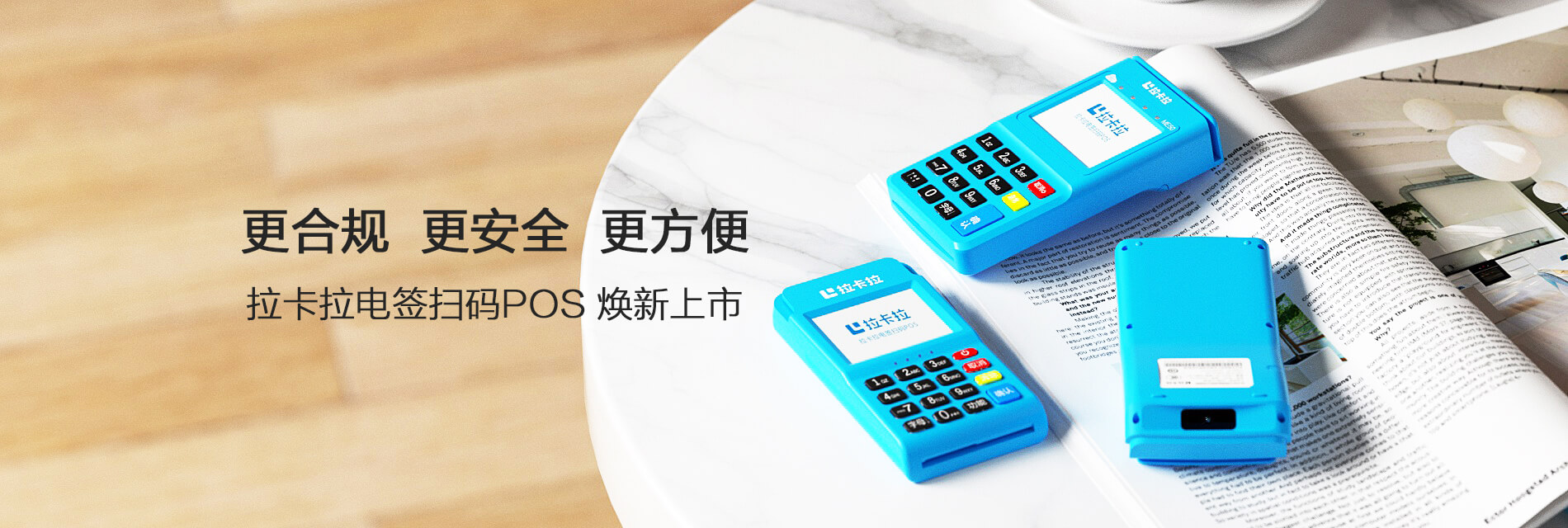
随着科技的不断发展,POS机已经从简单的收款工具演变成为集多种功能于一体的综合性设备。其中,高级POS机不仅可以打印传统的小票,还能实现打印视频的功能。这对于商家来说,无疑是一种新颖的营销手段。那么,如何设置高级POS机打印视频呢?以下将为您详细解答。
一、准备工作
1. 确保您的POS机具备打印视频的功能。不同品牌的POS机功能有所不同,请查阅相关说明书或咨询商家。

2. 准备视频文件。视频文件格式需符合POS机的打印要求,常见格式有MP4、AVI等。
3. 确保视频文件大小适中,以免影响打印效果。
二、设置步骤
1. 连接打印机
将打印机通过USB线或无线网络连接到POS机。连接成功后,在POS机主界面找到“设置”选项,进入后选择“打印机设置”。
2. 打印机设置
在打印机设置界面,根据实际情况选择相应的打印机型号。然后,点击“添加打印机”按钮,将打印机添加到POS机中。
3. 视频打印设置
找到“视频打印”选项,点击进入。在视频打印设置界面,您可以设置以下参数:
(1)视频文件路径:选择要打印的视频文件所在路径。
(2)打印次数:设置打印视频的次数。
(3)打印时间间隔:设置视频打印的时间间隔。
(4)打印格式:选择视频打印的格式,如MP4、AVI等。
4. 保存设置
三、打印视频
1. 打印预览
在视频打印设置界面,点击“打印预览”按钮,查看打印效果。如有需要,可调整设置参数。
2. 开始打印
确认打印效果无误后,点击“开始打印”按钮,POS机将按照设置参数打印视频。
四、注意事项
1. 视频文件大小不宜过大,以免影响打印效果。
2. 打印视频时,请确保POS机与打印机连接正常。
3. 如遇到打印问题,请检查打印机是否处于正常工作状态,或联系商家进行技术支持。
总结