
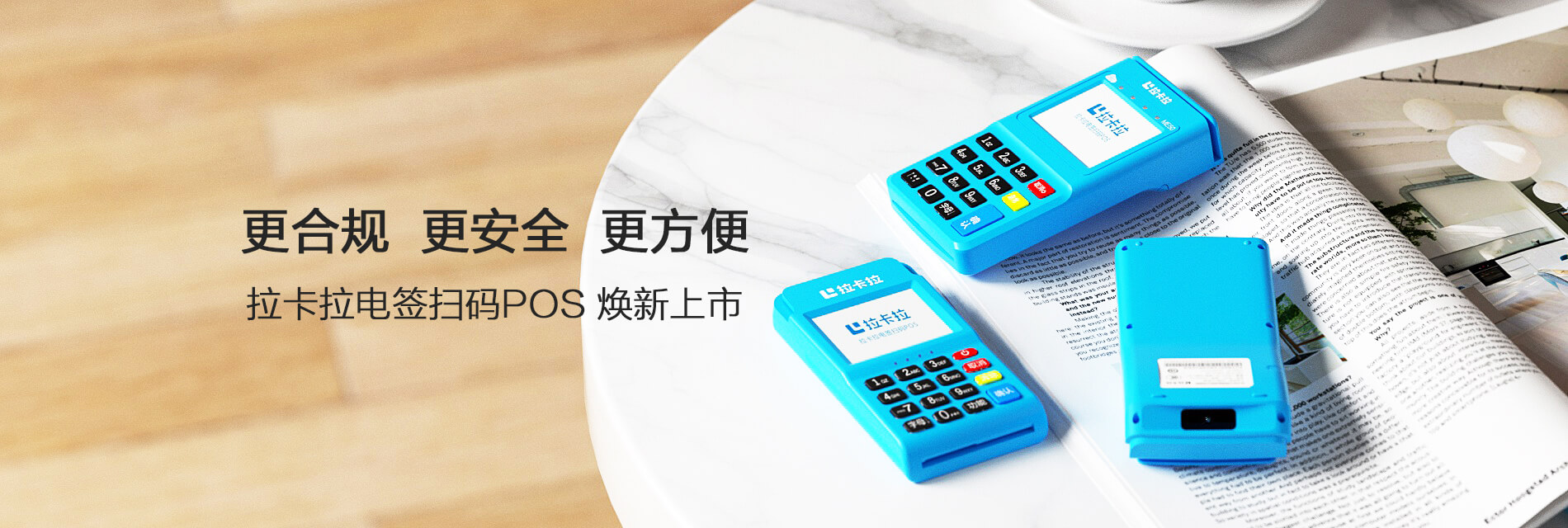
随着现代商业活动的日益频繁,POS机(销售点终端)已经成为了商家不可或缺的工具。POS机不仅能方便快捷地完成交易,还能打印出精美的销售小票。然而,有时候我们可能会发现打印出来的小票内容并不居中,影响了整体的美观。那么,如何设置POS机让打印内容居中呢?下面我们就来详细介绍一下。
一、检查POS机型号
首先,我们需要知道自己的POS机型号,因为不同型号的POS机设置方法可能会有所不同。一般来说,常见的POS机型号包括:惠普、佳能、三星、爱普生等。了解型号后,我们可以根据以下步骤进行设置。

二、进入系统设置
1. 打开POS机,进入系统设置界面。
2. 在设置菜单中找到“打印设置”或“打印选项”等相关选项。
三、调整打印参数
1. 进入打印设置后,我们会看到一系列的打印参数,包括打印方向、纸张大小、分辨率等。
2. 找到“打印方向”或“打印对齐”等选项,将其设置为“居中”或“水平居中”。
3. 如果有“纸张大小”选项,请确保设置为正确的大小,如A4、B5等。
四、调整打印内容
1. 进入系统设置,找到“打印内容设置”或“小票内容设置”等相关选项。
2. 在打印内容设置界面,我们会看到一系列可编辑的打印项,如商品名称、价格、数量等。
3. 选中需要居中的打印项,例如商品名称,然后找到“居中”或“水平居中”等选项,将其设置为“是”。
五、保存设置并退出
1. 修改完打印参数和打印内容后,点击保存设置。
2. 退出系统设置界面,返回主界面。
六、测试打印效果
1. 在POS机上完成一次交易,打印出一张小票。
2. 观察打印出来的小票,检查打印内容是否居中。
3. 如果打印内容居中,说明设置成功;如果仍有问题,请重新检查设置并尝试调整。