
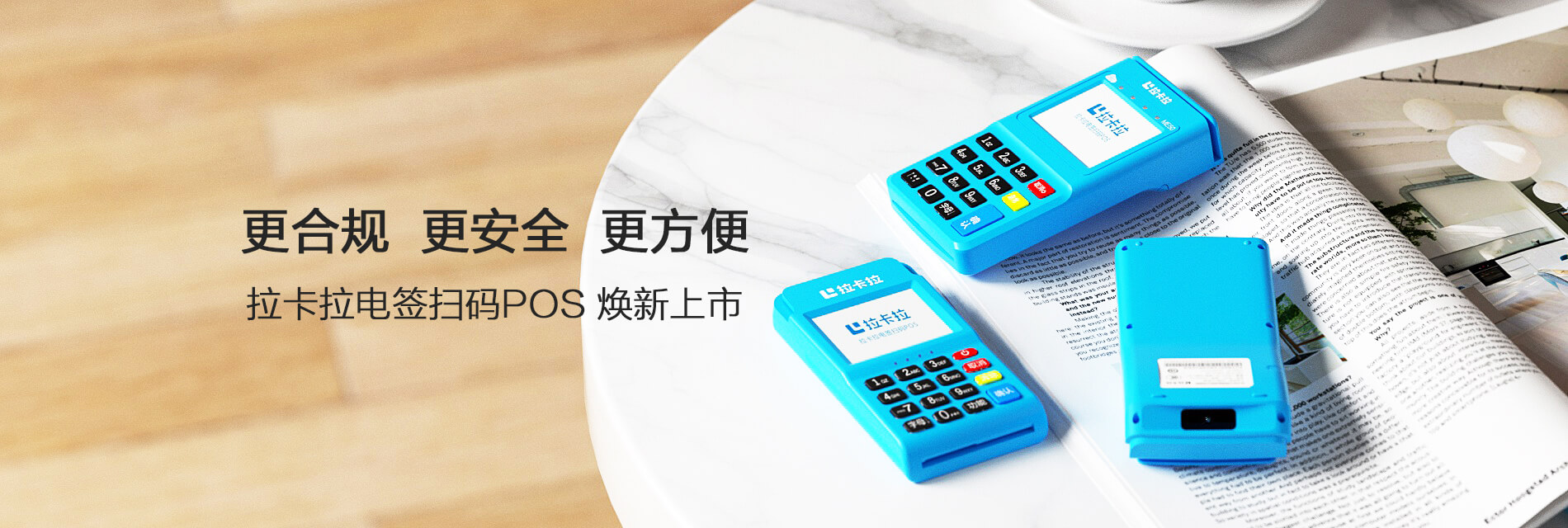
随着移动支付的普及,掌上POS机成为了众多商户和消费者的首选支付工具。它不仅方便快捷,还能满足不同场景下的支付需求。那么,如何将掌上POS机连接到手机或其他设备上呢?以下是详细的连接步骤。
一、准备材料
1. 掌上POS机一台

2. 手机或平板电脑一台
3. USB数据线一根
4. 充电器(如手机充电器)
5. 无线网络或蓝牙设备
二、连接步骤
1. 确保掌上POS机充满电
在开始连接之前,请确保掌上POS机已充满电。这样可以避免在连接过程中因电量不足导致设备无法正常工作。
2. 安装手机或平板电脑上的应用程序
大多数掌上POS机都配备有相应的应用程序,可以在手机或平板电脑的App Store或Google Play Store中免费下载。根据你的设备类型和操作系统,下载并安装对应的APP。
3. 打开应用程序并注册账户
打开应用程序后,按照提示进行注册。注册时需要填写个人信息和支付方式等信息,以便后续进行交易。
4. 连接USB数据线
将USB数据线的一端插入掌上POS机的USB接口,另一端插入手机或平板电脑的USB接口。此时,掌上POS机将开始充电,并尝试与手机或平板电脑建立连接。
5. 确认连接方式
在连接过程中,应用程序会提示你选择连接方式。以下是两种常见的连接方式:
(1)USB连接:适用于掌上POS机与手机或平板电脑直接通过USB数据线连接的情况。
(2)蓝牙连接:适用于掌上POS机与手机或平板电脑通过蓝牙进行无线连接的情况。在蓝牙连接中,请确保手机或平板电脑已开启蓝牙功能,并根据应用程序提示进行配对。
6. 设置支付方式
连接成功后,应用程序会引导你设置支付方式。你可以选择信用卡、储蓄卡或二维码等多种支付方式。在设置过程中,请确保填写正确的信息,并妥善保管好支付密码或支付验证码。
7. 进行交易测试
在设置好支付方式后,进行一次交易测试。在掌上POS机上输入测试金额,并选择相应的支付方式。在手机或平板电脑上确认交易信息,并完成支付。如无异常,恭喜你,掌上POS机已成功连接!
三、注意事项
1. 在连接过程中,请确保掌上POS机和手机或平板电脑处于良好的工作状态。
2. 使用过程中,请遵守相关规定,确保支付安全。
3. 如遇连接问题,请尝试重启掌上POS机、手机或平板电脑,或重新进行连接。
总之,连接掌上POS机并不复杂。只需按照上述步骤进行操作,即可轻松实现手机支付、二维码支付等多种支付方式。让我们一起享受移动支付带来的便捷生活吧!