
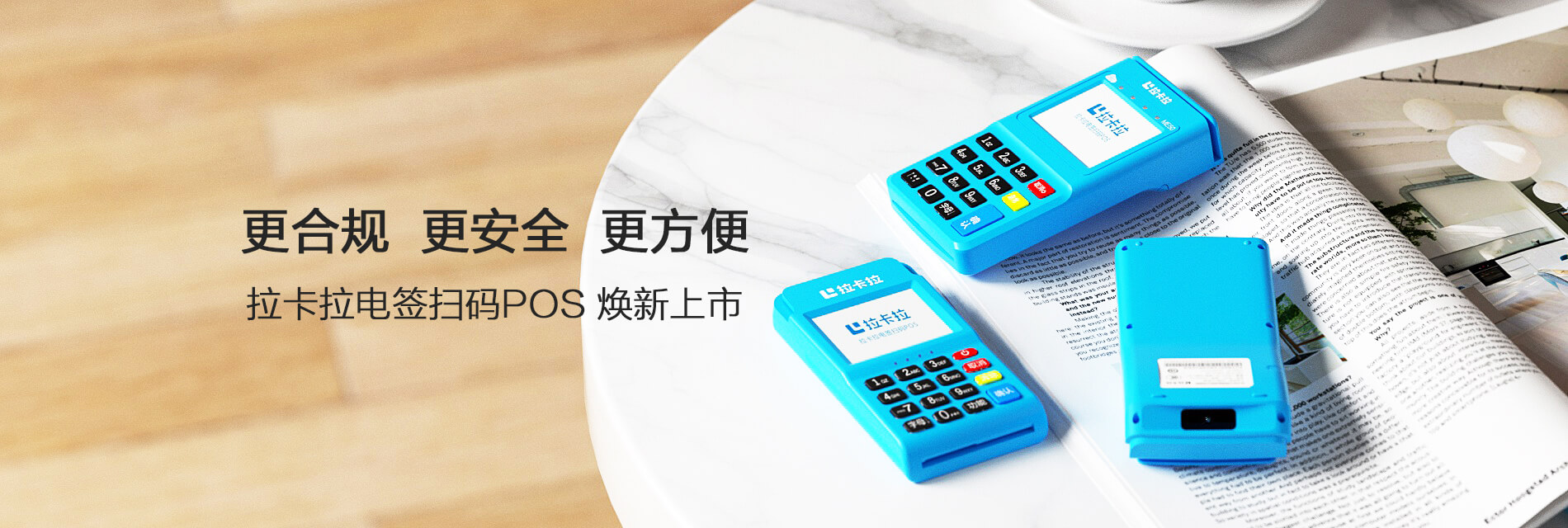
在日常生活中,POS机作为商家与消费者之间交易的重要工具,其操作的便捷性和准确性直接关系到交易体验。有时候,由于各种原因,如小票打印错误、客户要求重新打印等,我们需要对POS机进行重签名打印小票。以下是详细的操作步骤,帮助您轻松完成这一操作。
一、准备工具
1. POS机一台
2. 重签名打印纸(根据POS机型号选择)
3. 拔插器(用于连接打印纸)
二、操作步骤
1. 打开POS机,进入主界面。
2. 按下“设置”或“系统设置”键,进入系统设置菜单。
3. 在系统设置菜单中,找到“打印设置”或“打印管理”选项,进入打印设置界面。
4. 在打印设置界面中,找到“重签名打印”或“重打小票”选项,选中后按确认键。
5. 根据提示,输入重签名打印的原因,如“客户要求重打”、“小票打印错误”等。
6. 确认原因输入无误后,按下“确认”键。
7. POS机会自动搜索并连接到重签名打印纸。如果连接成功,屏幕上会显示“连接成功”字样。
8. 连接成功后,按下“打印”键,POS机开始打印小票。
9. 打印完成后,POS机会自动退出重签名打印模式,返回主界面。
三、注意事项
1. 在进行重签名打印操作时,请确保POS机处于正常工作状态。
2. 在输入重签名打印原因时,请尽量简洁明了,以便于后续查询。
3. 如果在操作过程中遇到问题,请及时联系POS机售后服务。
4. 定期检查打印纸的质量,确保打印效果。
5. 在操作过程中,请勿随意移动POS机,以免影响打印效果。